

GRAFICO A LINEE SPEZZATE.
In questo esercizio impareremo a creare un grafico utilizzando la libreria Matplotlib all’interno dell’ambiente Thonny. Segui questi passaggi:
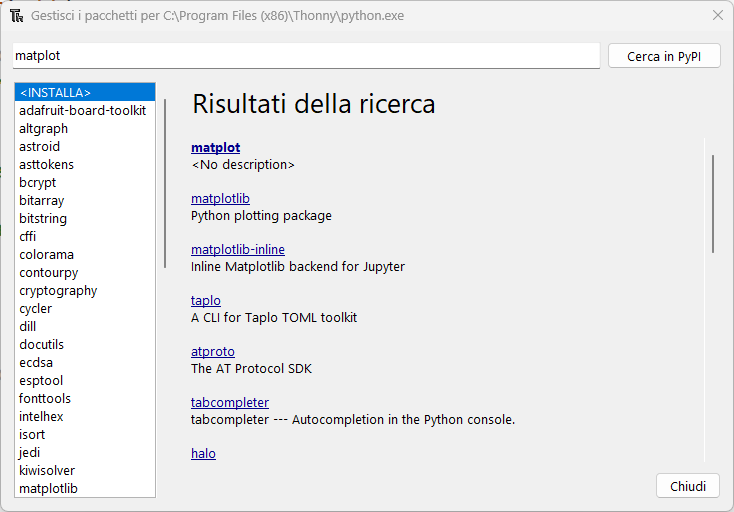
Per prima cosa, apri Thonny e accedi alla sezione “Strumenti” e poi “Gestione pacchetti”. Cerca la libreria chiamata “matplotlib” e installala.
-
Importare la libreria:
Una volta installata, nel codice importiamo la libreria con la sintassi:import matplotlib.pyplot as plt -
Definire i dati:
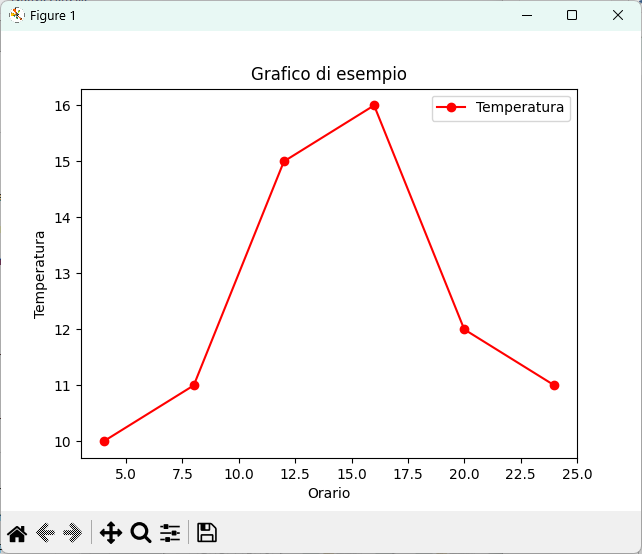
Creiamo due liste: una per l’asse delle ascisse (x), che rappresenta gli orari, e una per l’asse delle ordinate (y), che rappresenta le temperature. Ad esempio:x = [4, 8, 12, 16, 20, 24]
y = [10, 11, 15, 16, 12, 11] -
Creare il grafico:
Utilizziamoplt.plot()per tracciare i punti. I parametri principali sono: i dati x, i dati y, il colore della linea, lo stile della linea, e il marker (in questo caso cerchi).
Ad esempio:plt.plot(x, y, color=‘r’, linestyle=‘-‘, marker=‘o’, label=‘Temperatura’) -
Aggiungere titoli e etichette:
Inseriamo un titolo al grafico e le etichette sugli assi. Per esempio:plt.title(‘Grafico di esempio’)
plt.xlabel(‘Orario’)
plt.ylabel(‘Temperatura’) -
Mostrare la legenda e il grafico:
Chiamiamoplt.legend()per mostrare la legenda con l’etichetta, e infineplt.show()per visualizzare il grafico.
Quando esegui il codice, vedrai i punti corrispondenti agli orari, collegati da una linea rossa con cerchi, e la legenda in alto a destra.

import matplotlib.pyplot as plt
# Dati di esempio
x = [4, 8, 12, 16, 20, 24]
y = [10, 11, 15, 16, 12, 11]
# Creazione del grafico
plt.plot(x, y, color=’r’, linestyle=’-‘, marker=’o’, label=’Temperatura’)
# Aggiunta di titoli e etichette
plt.title(‘Grafico di esempio’)
plt.xlabel(‘Orario’)
plt.ylabel(‘Temperatura’)
# Mostra la leggenda
plt.legend()
# Visualizza il grafico
plt.show()
GRAFICO A PIU’ LINEE
Il grafico con più linee è utilizzato per confrontare due o più serie di dati all’interno dello stesso grafico. In pratica, ogni serie è rappresentata da una linea tracciata con una coppia di liste di valori (una per l’asse x, una per l’asse y). In questo modo, le due linee si sovrappongono e permettono di visualizzare andamenti e differenze tra le serie. Ogni linea può avere un colore, uno stile e una label diversa, così che la leggenda possa distinguere chiaramente ciascuna serie.
Certamente. Il programma è strutturato in diversi passaggi. Prima di tutto, importiamo la libreria matplotlib.pyplot usando un alias plt, così possiamo richiamare le sue funzioni in modo conciso. Definiamo due liste: x per i valori dell’asse orizzontale e y per i valori dell’asse verticale. Queste liste rappresentano i dati grezzi. Usiamo poi plt.plot() per tracciare la linea, passando i dati e personalizzando colore, stile e marker. Aggiungiamo titolo e etichette con plt.title(), plt.xlabel() e plt.ylabel(). Infine, chiamiamo plt.legend() per mostrare la legenda e plt.show() per visualizzare il grafico. Così, il programma si basa su una sequenza di funzioni standard di Matplotlib: importazione, definizione dati, tracciamento, etichettatura e visualizzazione.

import matplotlib.pyplot as plt
x = [1, 2, 3, 4]
y1 = [2, 4, 6, 8]
y2 = [1, 3, 5, 7]
plt.plot(x, y1, label=’Linea 1′)
plt.plot(x, y2, label=’Linea 2′)
plt.legend()
plt.title(‘Confronto’)
plt.show()
GRAFICO A TORTA
Il grafico a torta è un tipo di visualizzazione che rappresenta le proporzioni di un insieme suddiviso in parti. Ogni “fetta” della torta corrisponde a una categoria e la sua grandezza è proporzionale al valore di quella categoria. In Matplotlib, il grafico a torta viene creato con la funzione plt.pie(), dove si fornisce una lista di valori e, facoltativamente, delle etichette. È possibile aggiungere percentuali, colori personalizzati e, se necessario, un titolo. In questo modo, il grafico a torta fornisce un colpo d’occhio immediato sulle proporzioni, ed è utile per visualizzare la distribuzione percentuale di un insieme di dati.
Certamente. Nel codice, utilizziamo la funzione plt.pie() di Matplotlib. Questa funzione accetta una lista di valori, che rappresentano le dimensioni delle fette. Possiamo anche passare un parametro labels con le categorie associate a ogni fetta. L’argomento autopct ci permette di mostrare le percentuali su ogni fetta. Infine, con plt.title() aggiungiamo un titolo al grafico. Al termine, plt.show() visualizza il grafico. Dal punto di vista tecnico, quindi, forniamo i dati, opzionalmente le etichette, e personalizziamo il testo, ottenendo una rappresentazione proporzionale che evidenzia le parti dell’insieme.

import matplotlib.pyplot as plt
dati = [40, 30, 20, 10]
etichette = [‘A’, ‘B’, ‘C’, ‘D’]
plt.pie(dati, labels=etichette, autopct=’%1.1f%%’)
plt.title(‘Grafico a torta’)
plt.show()
GRAFICO A BARRE (ISTOGRAMMA)
Descrizione del grafico a istogramma:
Un istogramma è un tipo di grafico che rappresenta la distribuzione di un insieme di dati. In pratica, l’asse delle ascisse rappresenta le categorie o gli intervalli, mentre l’asse delle ordinate indica la frequenza o il valore in ciascuna categoria. Ogni barra mostra quanto un certo intervallo o categoria è frequente, ed è utile per visualizzare distribuzioni, confrontare serie di dati o evidenziare picchi.
Descrizione tecnica del codice:
Nel codice, utilizziamo la funzione plt.bar() di Matplotlib. Prima definiamo due liste: una per le categorie (ad esempio nomi o classi) e una per i valori (la frequenza associata). Chiamiamo plt.bar(), passando le categorie e i valori. Possiamo personalizzare il colore delle barre, aggiungere un titolo con plt.title(), e le etichette degli assi con plt.xlabel() e plt.ylabel(). Infine, con plt.show(), il grafico viene visualizzato. In questo modo, ogni barra rappresenta una categoria con un’altezza proporzionale al valore, permettendoci di visualizzare chiaramente la distribuzione e i confronti.

import matplotlib.pyplot as plt
categorie = [‘A’, ‘B’, ‘C’]
valori = [10, 15, 7]
plt.bar(categorie, valori, color=’green’)
plt.title(‘Grafico a barre’)
plt.show()